Kamis, 24 Mei 2012

Tutorial Menginstall Bactkrack 5

Apa itu Backtrack?
Backtrack Salah satu distro linux yang merupakan turunan dari slackware yang mana merupakan merger dari whax dan auditor security collection. Backtrack dua dirilis pada tanggal 6 maret 2007 yang memasukkan lebih dari 300 tool security sedangkan versi beta 3 dari backtrack dirilis pada tanggal 14 desember 2007 yang pada rilis ketiga ini lebih difokuskan untuk support hardware. Sedangkan versi backtrack 3 dirilis pada tanggal 19 juni 2008 pada backtrack versi 3 ini memasukkan saint dan maltego sedangkan nessus tidak dimasukkan serta tetap memakai kernel versi 2.6.21.5. pada BackTrack 4 Final menawarkan kernel linux terbaru yaitu kernel 2.6.30.4 .Dilengkapi juga dengan patch untuk wireless driver untuk menanggulangi serangan wireless injection (wireless injection attacks).

Nah pada update terakhir sekarang ini Backtrack tanpa terasa sudah pada tahap versi 5 R1 menyediakan 2 tipe tampilan yaitu Gnome dan KDE. Namun dari berbagai banyak pendapat di komunitas Backtrack Indonesia, Versi backtrack yang terbaik ada di versi 4 R2.

Langsung saja pada Tutorial Menginstall Bactkrack 5,  Cara Installasinya tidak berbeda dengan Versi Sebelumnya, karena masih menggunakan Ubuntu 10.04 sebagai basednya.

1. Burn ISO Backrack 5 yang telah dididownload kedalam DVD,kemudian booting.


2. Maka akan keluar tampilan seperti ini,kemudian pilih "Backtrack Text - Default Boot Text Mode "


3. ketik startx untuk mendapatkan mode GUI.


4. Klik icon "Install BackTrack" pada desktop


5. Pilih bahasa yang diinginkan


6. pilih lokasi tempat tinggal


7. klik forward,kecuali anda ingin menggati keyboard layout


8. untuk menggunakan seluruh hardisk pilih "Erase and use the entire disk"


pilih "Specify patitions manually (advanced)" maka akan keluar tampilan seperti ini :


untuk swap cukup 1 Giga saja.

9. Setelah mengisi data pribadi dan password klik forward maka akan keluar tampilan seperti ini,kemudian klik Install


10. Tunggu sampai instalasi selesai,dan selamat menggunakan backtrack 5 Revolution,:)


Tutorial Menginstall Bactkrack 5 : source www.gilakomputer.net

17 Aplikasi Berbahaya di Android


Ilustrasi (Ist.)

Jakarta - Android memang sudah begitu populer, namun hal ini juga berdampak pada serbuan aplikasi jahat yang semakin deras. Seperti 17 aplikasi mobile berbahaya ini yang disinyalir masih berkeliaran bebas di Google Play.

Perusahaan keamanan Trend Micro menyatakan bahwa Google Play memang pernah melakukan aksi bersih-bersih untuk menyapu sejumlah aplikasi berbahaya. Namun hal itu tidak serta-merta menuntaskan ancaman yang ada.

"Aplikasi yang lebih berbahaya masih terlihat di market place resmi dan merugikan pengguna," tukas Trend Micro dalam keterangannya yang diterima detikINET, Selasa (15/5/2012).

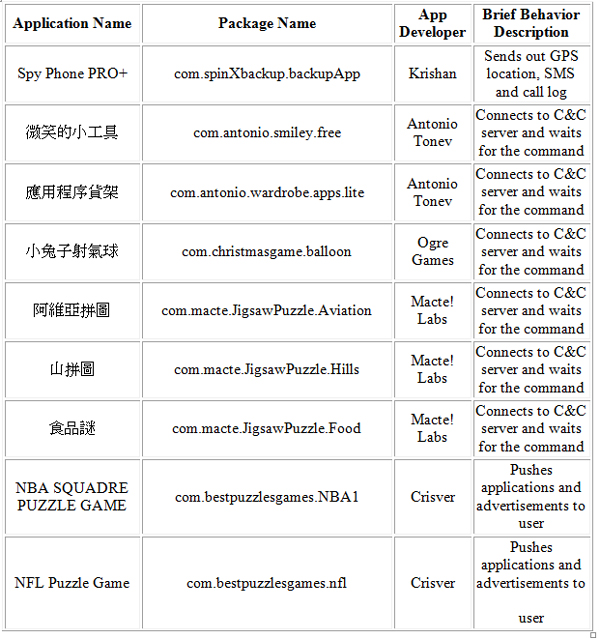
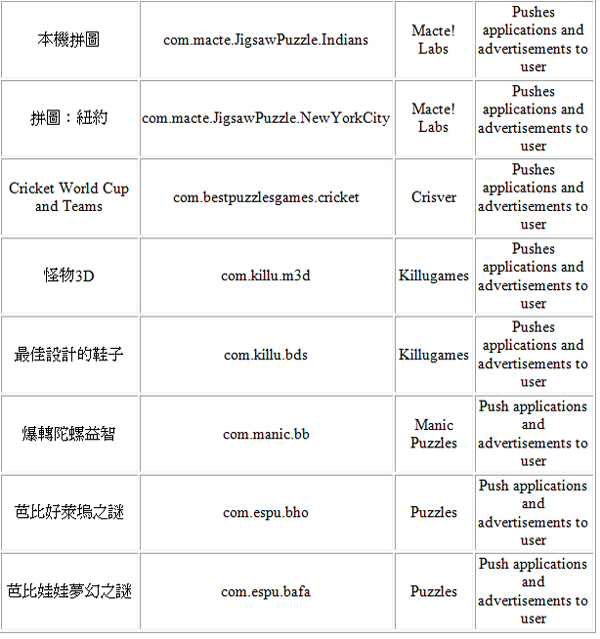
"Secara keseluruhan, kami telah menemukan 17 aplikasi mobile berbahaya yang masih bebas didownload dari Google Play. Dimana 10 aplikasi yang menggunakan AirPush berpotensi menghadirkan iklan yang mengganggu dan terlihat menonjol bagi pengguna, serta 6 aplikasi yang berisi kode malware Plankton," lanjutnya.

Berikut 17 aplikasi berbahaya yang dimaksud Trend Micro.


Di antaranya, satu aplikasi yang secara eksplisit menggambarkan dirinya sebagai aplikasi mata-mata. Ancaman ini dikenal dengan nama ANDROIDOS_PDASPY.A. Sistem kerjanya meliputi lokasi pelacakan ponsel, panggilan telepon, dan pesan.

Sebagian besar aplikasi yang ada di atas telah didownload ribuan kali. Aplikasi PDASpy misalnya telah didownload lebih dari 100.000 kali.

Pengguna yang tidak mengaktifkan aplikasi mobile security pun dapat terganggu dengan adanya iklan (AirPush) atau aplikasi (Plankton) yang berbahaya karena terkoneksi dengan C&Cs.

"Kami menemukan aplikasi ini sebagai bagian dari upaya Mobile App Reputation (MAR). Kami terus memantau keduanya, baik aplikasi resmi maupun dari pihak ketiga. Untuk kedua aplikasi terbaru yang diupload dan aplikasi populer untuk kemudian diperiksa," pungkas Trend Micro.

Rabu, 16 Mei 2012

5 Game iPhone dengan Grafis Terbaik

Jakarta - Begitu banyak game yang dibuat untuk iPhone yang memang menjadi salah satu merek smartphone terpopuler di dunia. Beberapa menawarkan detail grafis nan memukau.

Ya, developer game yang memasukkan karyanya di iPhone banyak yang serius membuat game dengan grafis bagus. Sehingga membuat pengalaman main game kian mengasyikkan.

Berikut beberapa game di iPhone dengan tampilan grafis memukau, seperti dikutip detikINET dari Esofload, Rabu (16/5/2012):


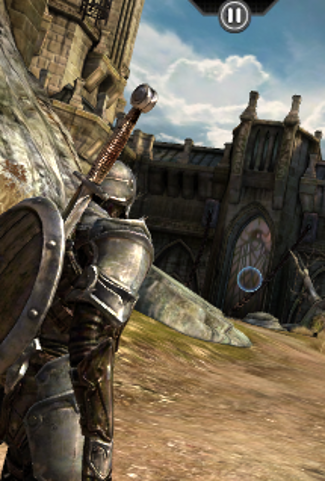
Infinity Blade


Game ini disebut-sebut sebagai salah satu yang terbaik di iPhone. Infinity Blade yang dikembangkan oleh Chair Entertainment adalah game pertama di iPhone yang berjalan di engine game Unreal Engine 3. Lingkungan serta karakternya juga dalam balutan 3D. Tak hanya hebat secara visual, kontrol game pun intuitif. Di sini, gamer ditantang berpetualang di dunia fantasi melawan karakter bernama God King.

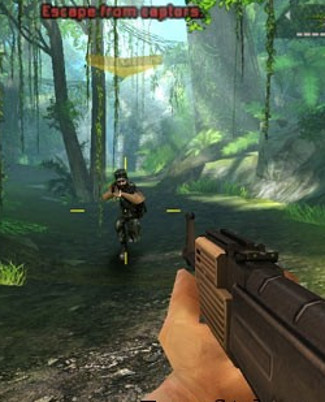
Modern Combat 2: Black Pegasus


Game kategori First Person Shooter (FPS) ini menghadirkan kontrol yang menyenangkan dan grafis memukau di layar retina iPhone. Pemain bisa bertarung di 12 arena. Terdapat pula opsi slow motion. Grafis yang hebat antara lain terlihat di ekpresi wajah karakter yang realistis.

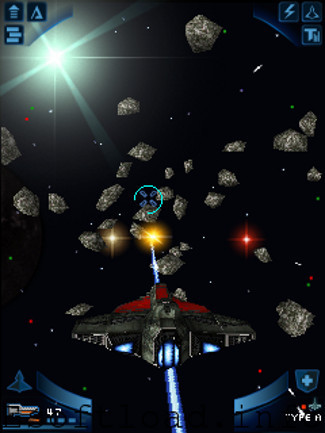
Galaxy on Fire 2


Di game ini, pemain diajak berpetualang ke luar angkasa. Visualnya di iPhone cukup mengagumkan dan sistem permainannya pun bikin nagih. Tak heran jika game ini pernah dinobatkan sebagai Best Mobile Game di German Computer Game Award.

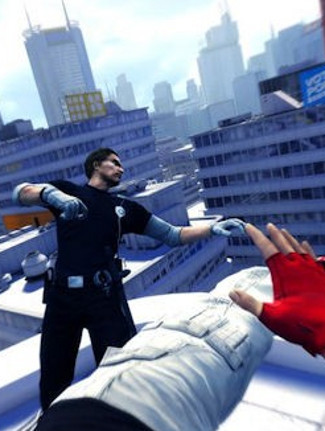
Mirrors Edge


Dengan kualitas grafis definisi tinggi, Mirror's Edge coba memaksimalkan teknologi layar Retina di iPhone. Di game ini, pemain berperan sebagai seorang protagonis bernama Faith. Karakter dituntut untuk banyak melompati gedung-gedung tinggi dan bertarung.

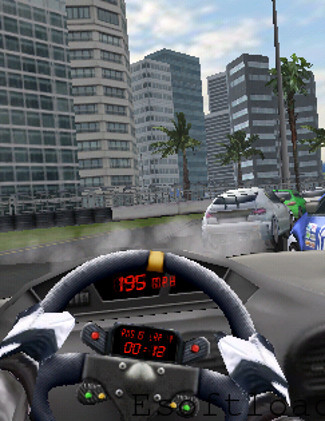
Real Racing


Game kebut-kebutan ini menampilkan grafis yang hebat di iPhone. Real Racing menawarkan 48 mobil untuk digunakan di 12 sirkuit dan 76 event. Dengan gameplay bagus dan tampilannya yang realistis, gamer agaknya akan terpuaskan.

5 Game Android dengan Grafis Terbaik

Jakarta - Android saat ini menjelma sebagai sistem operasi terpopuler di dunia. Tak mengherankan jika cukup banyak developer membuat game di OS robot hijau ini.

Seiring hardwarenya yang semakin bagus, beberapa game tampil dengan grafis definisi tinggi. Sehingga gamer akan terpuaskan dengan tampilan visualnya.

Berikut beberapa game dengan grafis definisi tinggi di Android yang mungkin layak dicoba, seperti detikINET kutip dari Geekscrunch, Rabu (16/5/2012):


Pinball HD for Tegra

Game klasik ini mendapat penyegaran menyeluruh dalam judul Pinball HD for Tegra. Sesuai namanya, game ini sudah mendukung perangkat Android yang memakai prosesor Nvidia Tegra. Pinball HD dinyatakan lebih bagus dari versi PC dengan grafis mendetail dan engine 3D.

Asphalt 6: Adrenaline HD

Game balapan ini disebut-sebut punya grafis paling bagus. Memang harganya cukup mahal, namun sebanding dengan kualitasnya. Terdapat beberapa pilihan mode permainan yang bikin nagih seperti Normal Race, Beat 'em All dan Under Pressure.

GRave Defense HD Free

Game strategi ini juga menghadirkan tampilan gambar yang bikin nyaman mata gamer. Sudah begitu dapat diunduh secara gratis di Google Play.  Dengan sebanyak 12 level definisi tinggi, gamer akan keranjingan.

Air Attack HD Part 1

Game perang-perangan ini menjadikan pemain sebagai seorang pilot yang bertugas membom berbagai macam sasaran. Grafisnya memang terhitung handal dan medan peperangan tidak membosankan. Bisa diunduh gratis, namun jika ingin melanjutkan ke Part II, dikenakan ongkos tertentu.


The Adventures of Tintin

Selain di iOS, game yang dibuat Gameloft ini juga mampir ke Android. Para pecinta Tintin agaknya wajib memainkannya. Dibekali grafis 3D yang memukau, pemain bisa mengkesplorasi dunia Tintin dalam beragam mode permainan.

Senin, 07 Mei 2012

Rufus : Membuat Instalasi Windows (& Linux) USB Bootable Lebih Cepat

Selamat malam sobat blogger :) kali ini putihcomp akan share, Cara membuat instalasi windows/linux di USB bootable, untuk cara instal nya pasti semua sudah tau kan, tinggal set boot nya di ganti jadi USB device, jika telah jadi instalasi USB nya. cara ini menggunakan software, yaitu Rufus, Rufus adalah program mini untuk memformat dan membuat flash drive USB bootable, semisal USB flash/pendrive, memory stick, dll. Rufus bahkan bisa secara khusus digunakan misalnya ketika:

- Sobat pengen buat media instalasi USB dari file ISO bootable (Windows, Linux, dll)
- Belum ada OS yg sdh diinstal.
- Agan pengen flash BIOS atau firmware lainnya dari dlm DOS.
- Agan pengen format 'Low-Level' USB agan.

Selain ukurannya yg sangat kecil, proses kerja Rufus utk membuat instalasi USB Windows 7 juga sgt cepat! Bahkan 2x lebih cepat daripada tool UNetBootin, Universal USB Installer atau bahkan Windows 7 USB download tool. Rufus juga lebih cepat dlm membuatkan USB Linux bootable dari file ISO-nya. Perbandingannya bisa diliat dibawah.

Dan, sekali USB drive sobat diformat dgn Rufus, USB drive tsb tetap masih bisa dipakai utk transfer data agan lainnya; jadi tdk cuma dikhususkan utk instalasi DOS atau ISO saja.


Download Rufus


Selain perbedaan soal kemampuan utk milih FreeDOS dibanding versi DOS-nya Mikocok, kedua versi diatas sama. Klo agan pakai tipe keyboard non-US, disarankan pakai yg disertai FreeDOS (support layout keyboard lainnya). Klo agan pilih DOS dari dlm Rufus, maka Rufus otomatis akan memilihkan keyboard local utk agan, sedang utk opsi ISO, bisa dua2nya.

Rufus tidak perlu diinstal atau butuh file2 tambahan lainnya, agan bisa langsung menggunakannya setelah didownload.

System Requirement:

Windows XP keatas, 32 atau 64 bit.
Akan muncul prompt, jika ia butuh dijalankan via UAC.

Cara Pakai:

Download & jalankan Rufus - tidak perlu diinstal.

Format ISO Yang Support:

Rufus bisa dgn mudah dipakai untuk membuat USB bootable dari file image ISO (.iso). Kelak, akan ditambahkan fungsi untuk membaca file2 langsung dari CD/DVD drive user.

Untuk membuat file image ISO bootable juga tidak sulit via program2 burner sekarang ini, semisal yg free seperti CDBurnerXP.


Tutorial: Menginstal Windows 7 Dengan Rufus

  1. Colokin flash disk USB agan, ukurannya sesuai ukuran image .iso-nya.
  2. Buka Rufus (tdk perlu diinstal).
  3. Di bagian "Device" pilih device flash disk USB agan.
  4. Di bagian "Files system", pilih "NTFS".
  5. Kotak "Cluster size", biar dipilihkan yg default utk kapasitas USB agan. (Opsional) Kotak "New volume label" diisikan nama apa saja utk USB agan (sebaiknya spesifik, biar mudah dikenali saat Setup Windows.
  6. Centang kotak "Quick Format" dan "Create extended label and icon files".
  7. Centang kotak "Create a bootable disk using:", terus klik tombol icon disk disebelah ("ISO Image").
  8. Akan kebuka jendela browse folder. Browse dan pilih file image .iso Windows agan.
  9. Klik "Start" di Rufus. Tunggu sampai proses selesai. Klo sudah, klik "Close" utk tutup Rufus.
  10. Silakan instal Windows yg ada dlm flashdisk USB tsb.

    Ok itu tadi  Rufus : Membuat Instalasi Windows (& Linux) USB Bootable Lebih Cepat, semoga artikel ini berguna ^_^

Share

Twitter Delicious Facebook Digg Stumbleupon Favorites More